
数式入力ソフト無料5選!LaTeX不要で論文・レポートが劇的に効率化
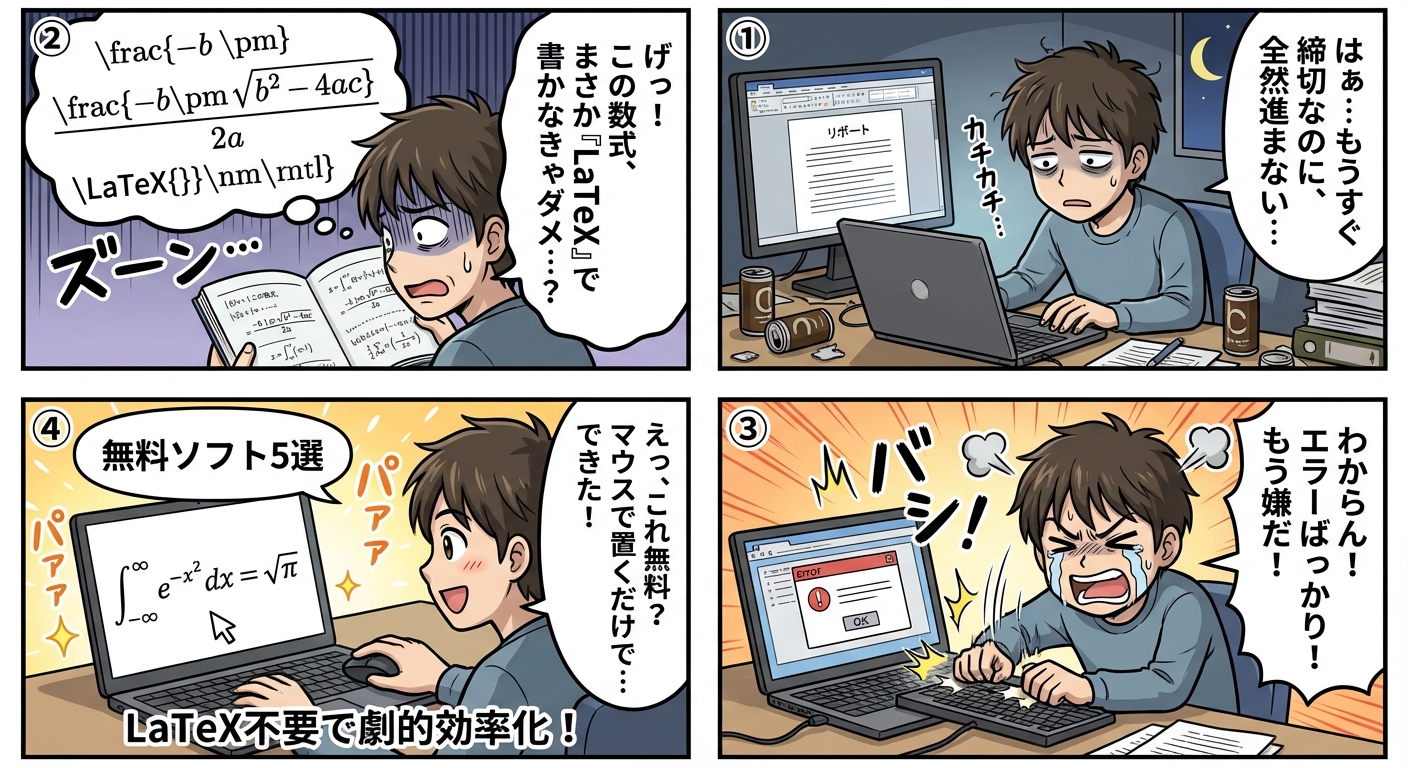
論文やレポート作成で数式を入力する際、「LaTeXは難しそう」「もっと直感的に数式を書きたい」と感じたことはありませんか?実は、専門知識がなくても誰でも簡単に美しい数式を作成できる無料ソフトが数多く存在します。マウス操作だけで複雑な数式が完成するツールや、手書き認識で自動変換してくれるソフトなど、用途に応じて選べる時代になりました。
この記事では、無料で使える数式入力ソフトを厳選して5つ紹介し、それぞれの特徴と最適な使い方を解説します。
目次
数式入力ソフトを選ぶ前に知っておきたい3つのポイント
数式 入力 ソフトを選ぶ際には、自分の作業環境や目的に合ったツールを見極めることが重要です。ここでは、ソフト選びで失敗しないための基本的なチェックポイントを解説します。
操作方法の違いを理解する
数式入力ソフトは大きく分けて3つの操作方法があります。1つ目は「GUI(グラフィカルユーザーインターフェース)型」で、マウスでボタンをクリックしながら数式を組み立てるタイプです。Microsoft Wordの数式エディタがこれに該当し、初心者でも直感的に操作できます。2つ目は「手書き認識型」で、タブレットやマウスで手書きした数式を自動で認識してくれます。MyScriptやMathpixなどが代表的です。3つ目は「マークアップ言語型」で、LaTeXやMathMLなどのコードを入力する方式です。慣れれば最も高速ですが、学習コストがかかります。自分のスキルレベルと作業スピードのバランスで選ぶことが、長く使い続けるコツです。
出力形式と互換性を確認する
作成した数式をどこで使うかによって、必要な出力形式は異なります。Word文書に挿入するならMathML形式、PowerPointならEMF形式、Web掲載ならSVGやPNG形式が適しています。また、学術論文を書くならLaTeX形式での出力が必須です。多くの無料ソフトは複数の形式に対応していますが、中には特定形式にしか出力できないものもあります。さらに、クラウドストレージとの連携機能があれば、複数デバイス間での作業継続がスムーズになります。Google DriveやDropboxとの互換性も事前に確認しておくと便利です。
無料版の機能制限を把握する
「無料」と謳っていても、実際には一部機能が制限されているソフトは少なくありません。よくある制限として、作成できる数式の数や複雑さの上限、透かし(ウォーターマーク)の挿入、エクスポート形式の制限などがあります。例えば、月に10個までしか数式を保存できない、PNG出力時に広告が入る、といったケースです。趣味のブログ記事程度なら問題ありませんが、学術論文や業務資料では致命的です。各ソフトの公式サイトで無料版と有料版の機能比較表を確認し、自分の用途で十分かを判断しましょう。
これらのポイントを押さえたうえで、次は具体的なおすすめソフトを見ていきましょう。
おすすめ無料数式入力ソフト5選と特徴比較
ここからは、実際に多くのユーザーから支持されている数式 入力 ソフトを5つ厳選して紹介します。それぞれの強みと弱み、最適な利用シーンを具体的に解説していきます。
- 初心者でも使いやすいGUI型ツール
- 手書き認識で効率化できるAI搭載ソフト
- LaTeX出力に対応した本格派エディタ
MathType(30日間無料トライアル)
MathTypeは、数式入力ソフトの定番として長年愛用されているツールです。WordやPowerPointとの連携が非常にスムーズで、Office製品を使う学生や研究者には特におすすめです。700以上の数学記号とテンプレートが用意されており、複雑な数式も直感的に作成できます。無料トライアルは30日間ですが、その後も基本機能は制限付きで利用可能です。ドラッグ&ドロップで記号を配置でき、キーボードショートカットも豊富なため、慣れれば作業効率が大幅に向上します。WordやPowerPointでの資料作成が多い方には最適解と言えるでしょう。出力形式もMathML、LaTeX、EPSなど多彩で、学術論文からプレゼン資料まで幅広く対応します。
Microsoft Word数式エディタ(完全無料)
意外と知られていませんが、Microsoft Wordには標準で高機能な数式エディタが搭載されています。「挿入」タブから「数式」を選ぶだけで利用でき、追加ソフトのインストールが不要です。リボンインターフェースで分数、積分、行列などを簡単に入力でき、LaTeX構文にも対応しています。例えば「\alpha」と入力すればギリシャ文字αに自動変換されます。無料で使えるOffice Onlineでも数式機能は利用可能なため、ライセンスを持っていない学生でもブラウザ上で作業できます。ただし、複雑な数式の編集では専用ソフトに比べて操作性が劣る場合があります。日常的なレポート作成には十分ですが、高度な数学論文には物足りないかもしれません。
Mathpix Snip(月50回まで無料)
Mathpixは、画像やPDFから数式を認識してLaTeXコードに変換してくれる革新的なツールです。スマートフォンで教科書の数式を撮影するだけで、編集可能なテキストに変換されます。手書き数式の認識精度も非常に高く、タブレットで書いた数式をリアルタイムでデジタル化できます。無料プランでは月50回までスナップ(認識)が可能で、学生の課題対応には十分な回数です。出力形式はLaTeX、MathML、Markdown、Wordなど多岐にわたり、どんな環境でも使いやすい設計です。特に、過去の論文や教科書から数式を引用する際には、手入力の手間が劇的に削減されます。OCR技術を活用した次世代型の数式 入力 ソフトとして注目されています。
LibreOffice Math(完全無料・オープンソース)
LibreOffice Mathは、無料のオフィススイートLibreOfficeに含まれる数式エディタです。完全無料でありながら、商用利用も可能なオープンソースソフトウェアです。独自のマークアップ言語を使用しますが、LaTeXに似た構文のため、LaTeX経験者なら短時間で習得できます。作成した数式はLibreOffice WriterやImpressに直接挿入でき、PDFエクスポート時も高品質な数式表示が維持されます。WindowsだけでなくmacOS、Linuxにも対応しているため、OSを問わず同じ環境で作業できるのも大きな利点です。機能制限が一切ないため、長期的に使い続けるツールとして信頼性が高く、教育機関でも広く採用されています。
Desmos(完全無料・ブラウザ版)
Desmosは本来グラフ計算機として有名ですが、数式入力機能も非常に優れています。ブラウザ上で動作するため、インストール不要で即座に使い始められます。数式を入力すると同時にグラフが描画されるため、視覚的に数式の意味を理解しながら作業できます。教育現場での利用を想定して設計されており、UIが非常にわかりやすく、中高生でも直感的に操作できます。作成した数式はPNG画像としてダウンロードでき、プレゼン資料やWebサイトに簡単に貼り付けられます。完全無料で広告もなく、アカウント登録すれば作成したグラフや数式をクラウド保存できます。数式の視覚化と入力を同時に行いたい教育者や学習者に最適です。
| ソフト名 | 料金 | 操作方法 | 最適な用途 |
|---|---|---|---|
| MathType | 30日無料 | GUI型 | Office文書作成 |
| Word数式エディタ | 完全無料 | GUI型 | 日常レポート |
| Mathpix | 月50回無料 | 手書き認識 | 数式のデジタル化 |
| LibreOffice Math | 完全無料 | マークアップ | 本格的な論文 |
| Desmos | 完全無料 | ブラウザ入力 | 教育・学習 |
それぞれのソフトに明確な強みがあるため、複数を併用するのも賢い選択です。次は、これらのツールを実際の作業でどう活用するかを見ていきましょう。
数式入力ソフトを最大限活用するための実践テクニック
優れた数式 入力 ソフトを導入しても、使いこなせなければ宝の持ち腐れです。ここでは、作業効率を数倍に高める具体的なテクニックと、よくあるトラブルの解決法を紹介します。
- キーボードショートカットで入力速度を劇的に向上
- テンプレート機能で繰り返し作業を効率化
- 他ソフトとの連携でワークフローを最適化
ショートカットキーとスニペット登録
数式入力で最も時間がかかるのは、マウスでメニューを探す作業です。主要なソフトはキーボードショートカットに対応しており、例えばMathTypeでは「Ctrl+F」で分数、「Ctrl+R」で根号が入力できます。さらに効率を上げるには、頻繁に使う数式をスニペット(定型文)として登録しましょう。例えば、統計学でよく使う「正規分布の確率密度関数」などを登録しておけば、数文字のコマンドで複雑な数式が一瞬で呼び出せます。LibreOffice Mathでは「%gamma」と入力するだけでγ記号が挿入されるなど、独自の短縮入力が可能です。最初の1時間を設定に費やすだけで、その後の数百時間が節約できます。
複数ソフトの組み合わせ戦略
1つのソフトだけにこだわる必要はありません。実際、プロの研究者の多くは用途に応じて複数のツールを使い分けています。例えば、手書きで数式の下書きをMathpixで認識し、LaTeXコードに変換してからLibreOffice Mathで微調整する、という流れです。あるいは、Desmosで数式の視覚的な確認を行い、確定したらWord数式エディタで清書する方法もあります。各ソフトの得意分野を理解し、作業フローを最適化することで、単体使用では実現できない高い生産性が得られます。クリップボード経由でのコピー&ペーストや、ファイル形式の相互変換機能を活用しましょう。
トラブルシューティングとよくある質問
数式ソフトでよくあるトラブルとして、「フォントが正しく表示されない」「PDFに変換すると数式が崩れる」などがあります。フォント問題は、数式用フォント(STIX、Latin Modern Mathなど)を追加インストールすることで解決します。PDF変換時の崩れは、画像として埋め込む設定に変更するか、PDF/A形式で保存すると改善されます。また、「数式が大きすぎる/小さすぎる」場合は、ベースラインとフォントサイズの設定を確認しましょう。多くのソフトには「環境設定」で既定のサイズを変更できる機能があります。クラウド同期がうまくいかない場合は、ファイル名に特殊文字が含まれていないか、ネットワーク接続が安定しているかをチェックしてください。
- 作業開始前に目的に合ったソフトを選択
- ショートカットとテンプレートを設定
- 定期的にバックアップを取る習慣をつける
- 公式ドキュメントやコミュニティを活用
この記事では、無料で使える数式入力ソフト5選と、それぞれの特徴、選び方のポイント、実践的な活用テクニックを紹介しました。LaTeXの知識がなくても、今日から誰でも美しい数式を含んだ文書を作成できます。まずは自分の作業スタイルに合ったソフトを1つ選んで試してみてください。慣れてきたら複数のツールを組み合わせることで、さらに効率的な作業環境が構築できます。あなたの論文やレポート作成が、これらのツールによって劇的にスムーズになることを願っています。