
【保存版】プレゼン資料のデザインを劇的に改善する7つのコツ|初心者でも今日から使えるテクニック集
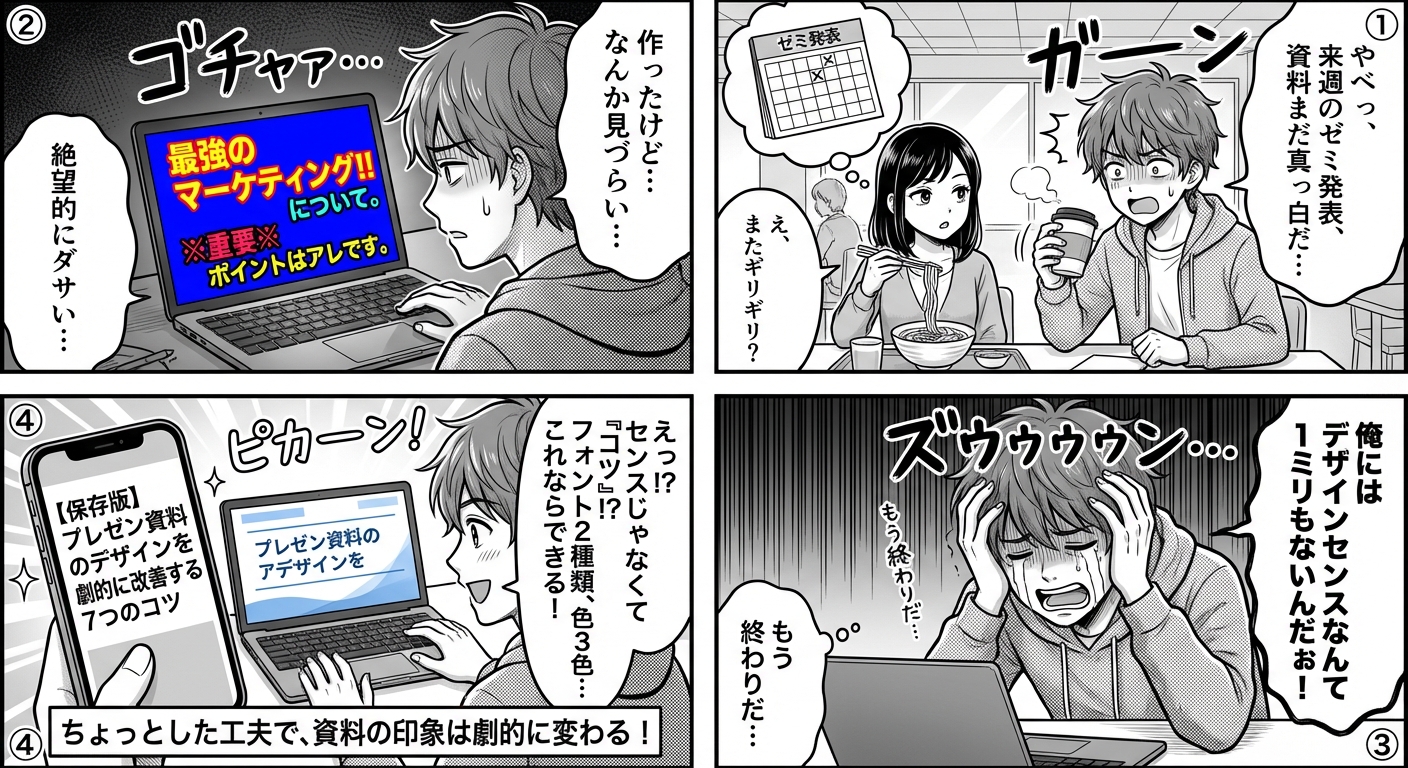
「プレゼン資料を作ったけれど、なんだか見づらい…」「デザインセンスがないから仕方ない」と諦めていませんか?実は、プレゼン資料のデザインは、センスではなく「コツ」を知っているかどうかで決まります。フォント選び、色使い、余白の取り方など、ちょっとした工夫で資料の印象は劇的に変わるのです。
この記事では、初心者でも今日から実践できるプレゼン資料デザインの7つのコツを、具体例とともにわかりやすく解説します。
目次
プレゼン資料デザインの基本原則|見やすさを左右する3つの要素
デザインの良し悪しを決める要素は、実はシンプルです。「統一感」「視認性」「情報の優先順位」という3つの基本原則を押さえるだけで、プレゼン資料の品質は格段に向上します。ここでは、これらの原則を具体的なコツとともに解説していきます。
コツ1:フォントは2種類まで|統一感を生む文字選びの鉄則
プレゼン資料で最も多い失敗が、フォントの使いすぎです。見出しと本文で異なるフォントを使い、さらに強調部分で別のフォントを追加すると、資料全体がバラバラな印象になってしまいます。フォントは最大2種類(見出し用と本文用)に絞ることで、統一感のある洗練されたデザインになります。
おすすめのフォント組み合わせを以下の表にまとめました。
| 用途 | 見出し用フォント | 本文用フォント | 特徴 |
|---|---|---|---|
| ビジネス向け | 游ゴシック Bold | 游ゴシック Regular | フォーマルで読みやすい |
| 親しみやすさ重視 | メイリオ Bold | メイリオ Regular | 柔らかく視認性が高い |
| モダン・スタイリッシュ | Segoe UI Bold | Segoe UI Regular | 洗練された印象 |
フォントサイズについても、見出しは28pt以上、本文は18pt以上を基準にすると、遠くからでも読みやすい資料になります。
コツ2:色は3色ルール|配色で失敗しないシンプルな方法
色の使いすぎも、プレゼン資料を見づらくする大きな原因です。プレゼンデザインのコツとして覚えておきたいのが「3色ルール」。ベースカラー(背景色)、メインカラー(企業カラーやテーマカラー)、アクセントカラー(強調色)の3色に絞ることで、プロフェッショナルな印象を与えられます。
具体的な配色比率の目安は以下の通りです。
- ベースカラー:70%(白や薄いグレーなど)
- メインカラー:25%(企業カラーやテーマに沿った色)
- アクセントカラー:5%(重要な数字や強調したい部分)
アクセントカラーは、メインカラーの補色(色相環で反対側の色)を選ぶと、視線を引きつける効果的な強調ができます。例えば、メインカラーが青なら、アクセントカラーはオレンジ系が効果的です。
コツ3:余白を恐れない|情報密度を下げて伝わりやすくする
「スライド1枚にできるだけ多くの情報を詰め込みたい」という気持ちはわかりますが、これは逆効果です。余白はデザインの一部であり、情報を際立たせる重要な要素なのです。各要素の周囲に十分な余白を設けることで、視線の流れがスムーズになり、理解しやすい資料になります。
余白の取り方の具体的なコツは次の通りです。
- スライドの端から最低1.5cm以上の余白を確保する
- 見出しと本文の間に十分なスペース(見出しの高さの半分程度)を取る
- 箇条書きの行間は、文字サイズの50%以上に設定する
- 1スライドの情報は3〜5項目までに絞る
「伝えたいことが多すぎてスライドが増える」と心配する必要はありません。むしろ、1スライド1メッセージの原則を守ることで、聴衆の理解度と記憶への定着率が高まります。
ここまで基本原則を押さえたところで、次はより実践的なレイアウトテクニックを見ていきましょう。
レイアウトとビジュアルの実践テクニック|視線を導く構成のコツ
基本原則を理解したら、次は視線の流れをコントロールするレイアウトテクニックを身につけましょう。このセクションでは、以下の要素について解説します。
- 視線の流れを意識した配置の原則
- 図解・アイコンの効果的な使い方
- データを魅力的に見せるグラフデザイン
コツ4:Z型・F型レイアウト|人の視線の動きを活用する
人の視線は、横書きの場合「左上→右上→左下→右下」のZ型、または「左上→右上→左中→左下」のF型に動く傾向があります。この自然な視線の流れに沿って要素を配置することで、ストレスなく情報を伝えられます。
プレゼン資料でのレイアウトパターンは以下のように使い分けましょう。
| 視線パターン | 適した内容 | 配置のコツ |
|---|---|---|
| Z型レイアウト | ストーリー性のある内容、時系列の説明 | 左上にタイトル、右上にキーメッセージ、左下に詳細、右下に結論 |
| F型レイアウト | 箇条書き、リスト形式の情報 | 左側に重要情報を集中、右側は補足やビジュアル |
| 中央揃え | インパクトを与えたい1つのメッセージ | 中央に大きく配置、周囲に余白を十分に |
特に重要なのは、最も伝えたい情報を左上に配置することです。プレゼンデザインのコツとして、この「左上の法則」を意識するだけで、メッセージの伝わりやすさが大きく変わります。
コツ5:アイコンとピクトグラムの活用|テキストを減らして直感的に
文字だけのスライドは単調で退屈な印象を与えます。アイコンやピクトグラムを適切に使うことで、情報を視覚的に整理し、記憶に残りやすくなります。ただし、装飾的に使いすぎると逆効果なので、アイコンは意味を持つ情報の代替または補完として使うことが重要です。
効果的なアイコン活用のポイントは以下の通りです。
- 同じスタイル(線の太さ、色使い)のアイコンセットを使う
- アイコンのサイズは統一し、テキストとのバランスを取る
- 抽象的すぎるアイコンは避け、誰が見ても意味がわかるものを選ぶ
- 無料素材サイト(Iconfinder、Flaticon、Noun Projectなど)を活用する
例えば、「課題」「解決策」「効果」という3つのステップを説明する際、それぞれに「問題マーク」「電球」「上昇グラフ」のアイコンを添えるだけで、構造が一目で理解できるようになります。
コツ6:グラフは引き算のデザイン|データを明確に伝える視覚化のコツ
データを含むプレゼン資料では、グラフの見せ方が理解度を大きく左右します。PowerPointやKeynoteのデフォルト設定のグラフは、枠線や背景色、3D効果など不要な装飾が多く、かえって見づらくなっています。グラフデザインの基本は「引き算」です。
見やすいグラフを作る具体的なステップは以下の通りです。
- グラフの枠線と背景色を削除する
- 目盛り線は薄いグレー(または削除)にする
- 強調したいデータのみ色をつけ、他はグレーにする
- 凡例は削除し、グラフ内に直接ラベルを配置する
- 数値は必要最小限にし、大きく読みやすいフォントで表示する
特に効果的なのが、「強調したいデータだけに色をつける」テクニックです。例えば、5年間の売上推移を示す棒グラフで、今年度の数値だけをメインカラーにし、過去4年間はグレーにすることで、視線が自然と重要なデータに集まります。
これらの実践テクニックを身につけたら、最後は資料全体の完成度を高める仕上げのポイントを確認しましょう。
一貫性と完成度を高める仕上げのコツ|プロレベルの資料に仕上げる最終調整
最後のセクションでは、資料全体の品質を底上げする仕上げのテクニックをご紹介します。以下のポイントを押さえることで、プレゼン資料の完成度が一段階上がります。
- スライド全体に一貫性を持たせる統一ルール
- 読みやすさを最大化する最終チェック項目
コツ7:マスタースライドの活用|一貫性を保つ最強のツール
プレゼン資料で最も重要なのが「一貫性」です。スライドごとにフォントサイズや配置がバラバラだと、内容がどんなに良くても素人っぽい印象になってしまいます。この問題を解決するのが「マスタースライド(スライドマスター)」機能です。
マスタースライドを設定することで、以下の要素を全スライドで統一できます。
| 要素 | 設定内容 | 効果 |
|---|---|---|
| フォント | 見出し・本文のフォント種類とサイズ | 読みやすさと統一感の向上 |
| 配色 | テーマカラー、背景色、強調色 | ブランドイメージの一貫性 |
| レイアウト | 余白、タイトル位置、本文エリア | 視線の流れの統一 |
| ロゴ・ページ番号 | 配置位置とサイズ | プロフェッショナルな印象 |
PowerPointでは「表示」タブから「スライドマスター」を選択し、Keynoteでは「表示」メニューから「マスタースライドを編集」を選ぶことで設定できます。資料作成の最初にマスタースライドを設定する習慣をつけることで、作業効率も格段に上がります。
最終チェックリスト|見落としがちな細部の調整ポイント
資料が完成したら、以下のチェックリストで最終確認を行いましょう。細部の調整が、プレゼンデザインのコツを活かした完成度の高い資料を作る決め手になります。
- すべてのスライドでフォントサイズが統一されているか
- 色の使い方が3色ルールに沿っているか
- グラフや図表に不要な装飾が残っていないか
- 箇条書きの階層が適切に設定されているか
- 画像の解像度が十分で、ぼやけていないか
- 誤字脱字がないか(特に数字と固有名詞)
- スライド番号が正しく表示されているか
- アニメーションは必要最小限か(多用は逆効果)
特に見落としやすいのが、異なるスライド間での要素の配置ずれです。例えば、タイトルの位置が1ミリずれているだけでも、スライドを切り替えた際に「揺れている」ように見えてしまいます。PowerPointの「配置」機能やKeynoteの「ガイド」を活用して、ピクセル単位で位置を揃えましょう。
また、実際のプレゼン環境(プロジェクターやモニター)で表示確認することも重要です。パソコン画面では見やすくても、投影すると色が薄すぎたり、文字が小さすぎたりすることがあります。可能であれば、本番と同じ環境でリハーサルを行い、必要に応じて調整しましょう。
この記事では、プレゼン資料のデザインを劇的に改善する7つのコツを、基本原則から実践テクニック、仕上げの調整まで体系的に解説しました。フォントと色の統一、余白の活用、視線の流れを意識したレイアウト、アイコンやグラフの効果的な使い方、そしてマスタースライドによる一貫性の確保。これらのコツは、デザインの専門知識がなくても、今日から実践できるものばかりです。最初は時間がかかるかもしれませんが、繰り返し実践することで、自然と質の高い資料が作れるようになります。あなたのプレゼンが、デザインの力でより説得力のあるものになることを願っています。