
NotebookLMで資料要約を効率化!基本の使い方と活用方法を徹底解説【27/28卒向け】
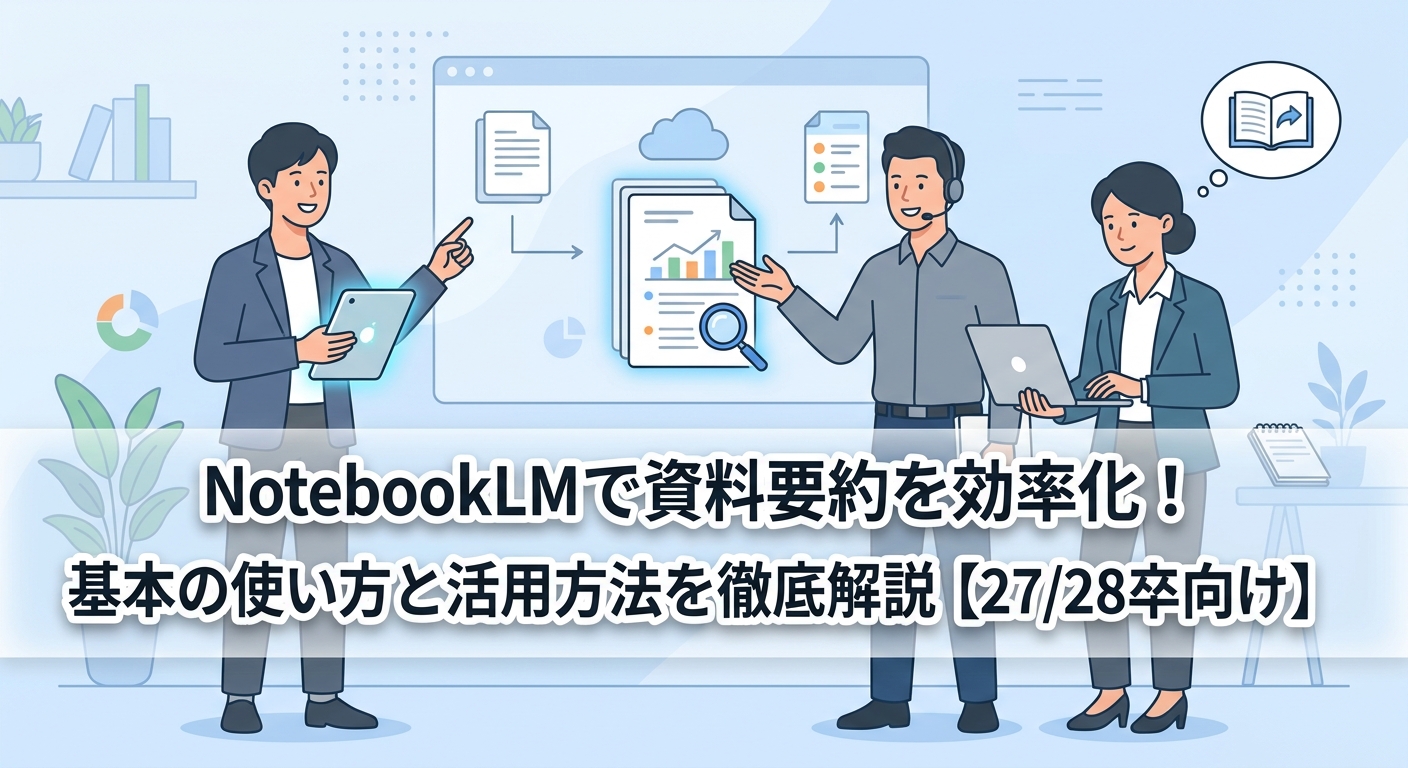
大学の講義資料やゼミの論文、就活のための業界レポートなど、膨大な資料を効率よく読み解く力は、学生生活でもビジネスの現場でも欠かせないスキルです。しかし、何十ページもある資料を一つひとつ読み込み、要点を整理するには膨大な時間がかかります。そこで注目されているのが、Googleが提供するAIノートブックツール「NotebookLM」です。NotebookLMを使えば、アップロードした資料をAIが自動で分析・要約し、質問に答えてくれるため、資料理解のスピードが飛躍的に向上します。本記事では、27卒・28卒の就活生や大学生に向けて、NotebookLMの基本的な使い方から資料要約の具体的な活用方法まで、実践的なノウハウを徹底解説します。
この記事で分かること
- NotebookLMとは何か・基本的な使い方
NotebookLMはGoogleが提供する無料のAIノートブックツールで、Googleアカウントさえあればすぐに利用を開始できます。PDFやGoogleドキュメントなどの資料をアップロードするだけで、AIが内容を分析し要約や質疑応答を行ってくれます。
- 資料要約を効率化する具体的な活用方法
講義ノートの整理、論文リサーチの高速化、就活における業界研究の効率化など、学生生活のあらゆる場面でNotebookLMの資料要約機能を活かすことができます。出典付きの回答が得られるため、情報の正確性も担保しやすい点が大きな強みです。
- NotebookLMを使う際の注意点と他ツールとの違い
NotebookLMはアップロードした資料の範囲内でのみ回答を生成するため、一般的なAIチャットツールとは異なり「ハルシネーション(事実と異なる情報の生成)」のリスクが低いという特徴があります。ただし、資料の質や使い方によっては注意すべきポイントもあります。
目次
NotebookLMとは?Googleが提供するAIノートブックツールの全体像
NotebookLMの概要と特徴
NotebookLMは、Googleが2023年に発表し、現在は日本語を含む多言語で利用可能なAI搭載のノートブックツールです。最大の特徴は、ユーザーがアップロードした資料(ソース)をもとにAIが回答を生成する「グラウンデッドAI」という仕組みにあります。一般的なChatGPTなどのAIチャットツールがインターネット上の広範な情報をもとに回答するのに対し、NotebookLMはアップロードされた資料の中だけを参照して回答を返します。
この仕組みにより、資料に書かれていない情報をAIが勝手に作り出す「ハルシネーション」のリスクを大幅に低減できるのが大きな強みです。さらに、回答には必ず出典元の箇所が引用として表示されるため、どの資料のどの部分に基づいた回答なのかを即座に確認できます。
利用料金は無料で、Googleアカウントがあれば誰でもすぐに使い始めることができます。2025年現在では「NotebookLM Plus」という有料プランも登場しており、より多くのソースやノートブックを扱いたい場合にはアップグレードも可能です。
対応するソース形式と上限
NotebookLMでは、さまざまな形式のファイルや情報源をソースとしてアップロードできます。対応フォーマットを正しく把握しておくことで、手持ちの資料を最大限に活用できるようになります。
| ソース形式 | 具体的な対応内容 | 備考 |
|---|---|---|
| レポート・論文・スライド資料など | テキスト抽出可能なPDFに限る | |
| Googleドキュメント | Googleドライブ上のドキュメント | 直接連携可能 |
| Googleスライド | プレゼン資料 | テキスト部分を分析 |
| テキストファイル | .txt形式のメモやデータ | コピー&ペーストでも可 |
| Webページ(URL) | ニュース記事・ブログなど | URLを貼り付けて読み込み |
| YouTube動画 | 字幕付きの動画コンテンツ | 字幕データをもとに分析 |
1つのノートブックにつき最大50個のソースをアップロードでき、各ソースは50万語まで対応しています。大学の講義資料や業界レポートなど、複数の資料を横断的に分析したい場合にも十分な容量が確保されています。
- PDFやGoogleドキュメントなど多様な形式に対応
- 1ノートブックあたり最大50ソース・各50万語まで
- YouTube動画の字幕データも分析対象にできる
- WebページのURLを貼るだけでソースとして取り込める
一般的なAIチャットツールとの違い
NotebookLMと、ChatGPTやGeminiといった一般的なAIチャットツールは、どちらもAIを活用して情報を整理・要約できるという点では共通しています。しかし、その仕組みと得意分野には明確な違いがあります。
| 比較項目 | NotebookLM | 一般的なAIチャットツール |
|---|---|---|
| 情報源 | ユーザーがアップロードした資料のみ | インターネット上の広範な学習データ |
| ハルシネーションリスク | 低い(資料内に限定) | 比較的高い |
| 出典表示 | あり(資料内の該当箇所を提示) | 基本的になし |
| 用途 | 特定資料の深掘り・要約 | 幅広い質問への汎用的な回答 |
| 料金 | 無料(Plus版あり) | 無料プラン+有料プラン |
NotebookLMは「特定の資料を深く理解するための専門ツール」であり、汎用的な質問に答えるAIチャットとは根本的に設計思想が異なります。そのため、講義資料の復習や論文の要約など、決まった資料を正確に理解したい場面ではNotebookLMが圧倒的に適しています。
NotebookLMの基本的な使い方をステップで解説
アカウント作成からノートブック作成まで
NotebookLMを使い始めるのは非常に簡単です。まず、Googleアカウントを持っていれば、NotebookLMの公式サイト(notebooklm.google.com)にアクセスし、ログインするだけで利用を開始できます。新規にGoogleアカウントを作成する場合でも、数分で完了します。
ログイン後、画面に表示される「新しいノートブックを作成」ボタンをクリックすると、新しいプロジェクトが作成されます。ノートブックはテーマごとに複数作成できるため、「ゼミ論文用」「就活業界研究用」「講義復習用」など目的別に整理しておくと効率的です。
ノートブックを作成したら、次のステップとして分析したい資料をアップロードします。この段階ではまだAIによる分析は始まっていないので、まずは資料の準備を進めましょう。
ソースのアップロードと自動要約の確認
ノートブック作成後、画面左側の「ソース」パネルから資料をアップロードします。PDFファイルをドラッグ&ドロップするか、Googleドライブから直接選択する方法が一般的です。URLを貼り付けてWebページを取り込むこともできます。
ソースをアップロードすると、AIが自動的に資料を分析し、「ソースガイド」と呼ばれる要約が生成されます。ソースガイドには資料全体の概要と、さらに深掘りするための「おすすめの質問」が表示されます。この自動要約を読むだけでも、資料の全体像を素早く把握できるため、大幅な時間短縮につながります。
複数のソースを同時にアップロードすれば、資料間の共通点や相違点をAIが横断的に分析してくれるため、比較研究やテーマ別の整理にも非常に便利です。
- PDFのドラッグ&ドロップで簡単にソースを追加できる
- アップロード直後に自動で要約(ソースガイド)が生成される
- おすすめの質問が表示されるため深掘りの方向性がつかめる
- 複数ソースの横断分析で比較研究にも対応
AIチャットで資料に質問する方法
ソースのアップロードが完了したら、画面下部のチャット欄に質問を入力してAIとの対話を始めます。質問は日本語で自然に入力するだけでOKです。たとえば「この論文の主要な結論を3つ挙げてください」「第3章の内容を箇条書きで要約してください」といった具体的な指示を出すと、精度の高い回答が得られます。
AIの回答には、参照元のソースが番号付きの引用として表示されます。この引用番号をクリックすると、元の資料の該当箇所にジャンプできるため、回答の正確性をすぐに確認できます。
質問のコツは「具体的に・目的を明確に」することで、「この資料の中で○○に関する記述を要約してください」のように範囲と目的を絞ると、より的確な回答が返ってきます。漠然とした質問よりも、焦点を絞った質問のほうがAIの性能を最大限に引き出せます。
ノート機能で要点を保存・整理する
NotebookLMには、AIの回答や自分のメモを保存できる「ノート」機能があります。チャットで得た要約や重要なポイントを「ノートに保存」ボタンでワンクリック保存でき、後から見返す際に非常に便利です。
ノートはテキストの編集も可能なため、AIの回答をベースに自分の言葉で補足を加えたり、複数の回答を統合して独自のまとめを作成したりすることができます。保存したノートは「ノートガイド」として一覧表示され、後からノート同士を組み合わせてレポートの下書きや発表資料の構成案を作成することも可能です。
また、NotebookLMにはAudio Overview(音声概要)という機能もあり、アップロードした資料の内容をポッドキャスト形式の音声で聞くことができます。通学中や移動時間に資料の復習をしたい場合に重宝する機能です。
学生生活で役立つNotebookLMの資料要約活用シーン
講義資料の復習と試験対策への活用
大学の講義で配布されるスライドやレジュメは、情報量が多い一方で要点がつかみにくいことがあります。NotebookLMに講義資料をアップロードすれば、各回の講義内容を自動要約してくれるため、復習の効率が格段に上がります。
試験対策としては、「この資料の中で試験に出そうな重要概念を列挙してください」「○○と△△の違いを説明してください」といった質問を投げかけることで、効率的に知識を整理できます。複数回分の講義資料をまとめてアップロードし、「全体を通じて繰り返し登場するキーワードを抽出してください」と指示すれば、試験の頻出テーマを把握することも可能です。
さらに、AIの回答をノートに保存してオリジナルのまとめノートを作成すれば、自分専用の試験対策資料が短時間で完成します。
ゼミ・卒論のための論文リサーチ効率化
ゼミの発表準備や卒業論文の執筆では、大量の先行研究を読み込む必要があります。しかし、すべての論文を精読するのは現実的ではありません。NotebookLMを使えば、まず論文のPDFをアップロードして自動要約を確認し、自分の研究テーマに関連性の高い論文かどうかを素早く判断できます。
関連性が高いと判断した論文については、「この論文の研究手法を説明してください」「結論と今後の課題を要約してください」など、より踏み込んだ質問を行うことで深い理解が得られます。
複数の論文を1つのノートブックにまとめてアップロードし、「各論文の主張の共通点と相違点を整理してください」と質問すれば、先行研究レビューの下書きが効率的に作成できます。出典も明示されるため、引用元の確認作業も大幅に短縮されます。
| 論文リサーチの作業 | 従来の方法 | NotebookLM活用時 |
|---|---|---|
| 論文のスクリーニング | アブストラクトを1本ずつ読む | 自動要約で一括確認 |
| 内容の深掘り | 全文を精読してメモを取る | AIに質問して要点を抽出 |
| 複数論文の比較 | 手作業で表を作成 | 横断分析で自動比較 |
| 引用元の確認 | 元論文を都度開いて確認 | 引用番号クリックで即座にジャンプ |
就活における業界研究・企業分析の効率化
就職活動では、志望業界や企業について深く理解するために、IR資料(投資家向け情報開示資料)、有価証券報告書、業界レポート、ニュース記事など、膨大な情報を収集・分析する必要があります。NotebookLMを活用すれば、これらの資料を一括でアップロードし、AIに分析させることで業界研究の時間を大幅に短縮できます。
たとえば、志望企業の決算資料をアップロードして「この企業の強みと課題を要約してください」と質問したり、複数企業の資料を比較して「A社とB社の事業戦略の違いを説明してください」と指示したりすることが可能です。
面接前に企業の公開資料をNotebookLMで分析しておけば、「御社の中期経営計画における○○戦略について質問があります」といった具体的な逆質問を準備でき、志望度の高さを効果的にアピールできます。
- IR資料や有価証券報告書をAIで自動分析できる
- 複数企業の比較分析が短時間で完了する
- 面接での逆質問の材料を効率的に収集できる
- 業界全体のトレンドを複数資料から横断的に把握できる
グループワークやプレゼン準備での活用
大学の授業やゼミでは、グループワークでプレゼンテーションを行う機会が多くあります。NotebookLMを使えば、メンバーが集めた資料を1つのノートブックに集約し、チーム全体で共通の知識基盤を構築できます。
プレゼン資料の作成時には、「この資料の内容をプレゼン用のアウトラインにまとめてください」と指示すれば、発表の構成案を素早く作成できます。NotebookLMのノートブックはURLで共有できるため、メンバー間での情報共有もスムーズに行える点が、グループワークとの相性の良さを際立たせています。
また、発表後の質疑応答に備えて、「この資料の内容に対して想定される反論や質問を挙げてください」とAIに聞いておけば、事前に回答を準備することも可能です。
NotebookLMで資料要約の精度を高めるコツと注意点
質問の仕方で回答精度が変わるプロンプト設計
NotebookLMから質の高い回答を引き出すには、質問(プロンプト)の設計が重要です。プロンプトとは、AIに対する指示文のことを指します。漠然と「この資料を要約して」と聞くよりも、目的・範囲・出力形式を明確に指定するほうが、格段に精度の高い回答が得られます。
| 要素 | 良くない例 | 良い例 |
|---|---|---|
| 目的の明確化 | 「まとめてください」 | 「試験対策用に重要ポイントを整理してください」 |
| 範囲の指定 | 「内容を教えて」 | 「第2章の市場分析に関する記述を要約してください」 |
| 出力形式の指定 | 「わかりやすく」 | 「箇条書き5項目で簡潔にまとめてください」 |
| 比較の指示 | 「違いは?」 | 「資料AとBの主張の相違点を表形式で整理してください」 |
「誰に向けて・何のために・どんな形式で」という3つの要素をプロンプトに含めることで、NotebookLMの回答精度は飛躍的に向上します。たとえば「大学3年生が就活の面接で使えるように、この企業の強みを3つ、それぞれ100字以内で説明してください」のように具体的に指示するのが効果的です。
ソースの質が要約の質を左右する
NotebookLMの回答精度は、アップロードするソースの質に大きく依存します。テキストが画像として埋め込まれたPDF(スキャンPDF)は文字を正しく読み取れない場合があり、要約の精度が低下する原因になります。可能であれば、テキストデータとして編集可能なPDFやGoogleドキュメントを使用しましょう。
また、資料の内容が曖昧だったり、論理構成が不明瞭だったりする場合、AIの要約も不正確になりがちです。信頼性の高い公式資料や査読済み論文をソースとして使用することが、高品質な要約を得るための最も確実な方法です。
さらに、1つのノートブックに関連性の低い資料を混在させると、AIが文脈を正しく理解できなくなることがあります。テーマごとにノートブックを分けて管理することをおすすめします。
- テキスト抽出可能なPDFを使用する
- 公式資料や査読済み論文など信頼性の高いソースを選ぶ
- テーマごとにノートブックを分けて管理する
- 関連性の低い資料の混在を避ける
利用時に押さえておくべき注意点
NotebookLMは非常に便利なツールですが、利用にあたっていくつかの注意点があります。まず、NotebookLMはアップロードした資料の範囲内でのみ回答を生成するため、資料に含まれていない最新情報や一般常識については回答できません。資料外の情報が必要な場合は、別途調査する必要があります。
また、AIが生成した要約はあくまで補助的なものであり、レポートや論文にそのままコピー&ペーストして提出することは学術的な不正行為にあたる可能性があります。NotebookLMの回答は「理解を助けるための参考資料」として活用し、最終的なアウトプットは必ず自分の言葉で書き直すことが重要です。
さらに、機密性の高い資料や個人情報を含む文書のアップロードには注意が必要です。Googleのプライバシーポリシーを確認し、取り扱いに問題がないかを事前にチェックしましょう。NotebookLMではユーザーデータがAIモデルのトレーニングに使用されないと明記されていますが、組織のセキュリティポリシーとの整合性は確認しておくべきです。
よくある質問
まとめ
NotebookLMは、Googleが提供する無料のAIノートブックツールであり、アップロードした資料をもとに自動要約や質疑応答を行える画期的なサービスです。一般的なAIチャットツールとは異なり、資料の範囲内でのみ回答を生成するため、ハルシネーションのリスクが低く、出典付きの信頼性の高い情報が得られます。
講義資料の復習、ゼミや卒論のための論文リサーチ、就活における業界研究や企業分析など、学生生活のあらゆる場面でNotebookLMの資料要約機能は大きな力を発揮します。質問のプロンプトを工夫し、信頼性の高いソースを選ぶことで、AIの回答精度をさらに高めることが可能です。
ただし、AIの回答はあくまで理解を助けるための補助ツールであり、最終的なアウトプットは自分自身の思考と言葉で仕上げることが大切です。NotebookLMを賢く活用して、限られた時間の中で最大限の成果を出しましょう。
こうしたAIツールを日常的に使いこなし、テクノロジーの力で業務効率を最大化する姿勢は、これからの社会で求められる重要なスキルです。株式会社TechSuiteでは、最新のテクノロジーを積極的に活用しながら成長できる環境を整えており、AIやITに関心のある若手人材を歓迎しています。「テクノロジーで社会をより良くしたい」という想いを持つ方は、ぜひTechSuiteの採用情報をチェックしてみてください。新しい仲間と一緒に、未来を切り拓いていけることを楽しみにしています。