
【初心者必見】Midjourneyプロンプトのコツ完全解説!AI画像生成のクオリティを劇的に上げる書き方と実践テクニック
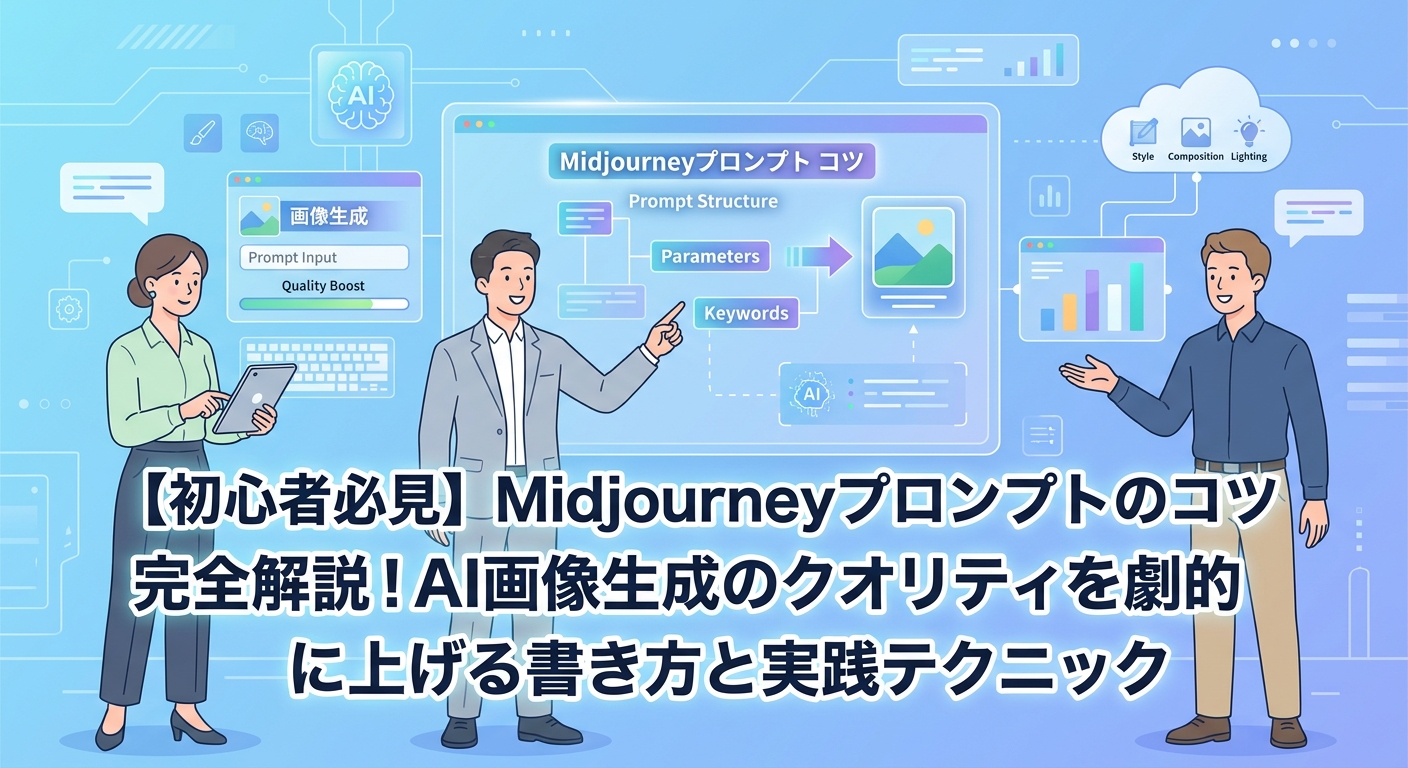
AI画像生成ツールとして世界中で注目を集めているMidjourney。しかし、いざ使い始めてみると「思い通りの画像が出ない」「プロンプトの書き方がわからない」と悩む方が非常に多いのが現実です。実はMidjourneyで高品質な画像を生成するためには、プロンプトと呼ばれる指示文の書き方にいくつかの明確なコツがあります。適切なプロンプトを書けるかどうかで、生成される画像のクオリティは驚くほど変わります。本記事では、Midjourneyのプロンプトの基本構造から実践的なテクニックまでを徹底解説し、初心者の方でもすぐに使える具体的なノウハウをお伝えします。
この記事で分かること
- Midjourneyプロンプトの基本構造と必須要素
プロンプトは「主題+スタイル+詳細描写+パラメータ」の4要素で構成され、この順番を守るだけで画像の精度が大幅に向上します。
- 画像生成のクオリティを劇的に上げる実践テクニック
ネガティブプロンプトやアスペクト比の指定、スタイライズ値の調整など、知っているだけで出力結果が格段に変わる具体的なテクニックを紹介します。
- 目的別のプロンプト実例とよくある失敗の回避法
イラスト・写真風・ロゴなど目的に応じた具体的なプロンプト例を示しながら、初心者が陥りがちなミスとその対処法を解説します。
目次
Midjourneyプロンプトの基本構造を理解しよう
Midjourneyで思い通りの画像を生成するためには、まずプロンプトの基本構造を正しく理解することが欠かせません。プロンプトとは、AIに対して「こんな画像を作ってほしい」と伝えるための指示文のことです。
闇雲に単語を並べるだけでは、意図しない画像が出力されてしまいます。基本構造を押さえたうえで、各要素を適切に組み合わせることが高品質な画像生成への第一歩です。
プロンプトを構成する4つの要素
Midjourneyのプロンプトは、大きく分けて「主題(Subject)」「スタイル(Style)」「詳細描写(Details)」「パラメータ(Parameters)」の4つの要素で構成されます。主題は画像の中心となる被写体やシーンを指し、スタイルは画風や表現手法を決定します。
詳細描写では色彩・照明・構図・背景などの具体的な情報を追加し、パラメータでは画像サイズやバージョンなどの技術的な設定を行います。この4要素を「主題→スタイル→詳細描写→パラメータ」の順番で記述することが、プロンプト作成の基本中の基本です。
| 要素 | 役割 | 記述例 |
|---|---|---|
| 主題 | 画像の中心となる被写体 | a cat, a futuristic city, a portrait of a woman |
| スタイル | 画風・表現手法の指定 | oil painting, anime style, photorealistic |
| 詳細描写 | 色彩・照明・構図などの補足 | golden hour lighting, close-up, vibrant colors |
| パラメータ | 技術的な出力設定 | –ar 16:9, –v 6.1, –stylize 500 |
英語で書くべき理由と日本語プロンプトの注意点
Midjourneyは英語のプロンプトに最適化されて学習されています。日本語でも画像生成は可能ですが、英語と比較すると意図の解釈精度が落ちるケースが少なくありません。
特に細かいニュアンスや専門的な画風の指定は、英語のほうが圧倒的に正確に反映されます。英語が苦手な方でも、翻訳ツールを活用して英語プロンプトを作成することを強くおすすめします。
どうしても日本語を使いたい場合は、短くシンプルな文にまとめ、曖昧な表現を避けることが重要です。「美しい風景」のような抽象的な表現よりも、「桜並木のある京都の寺院、春の朝」のように具体的に記述しましょう。
シンプルなプロンプトと詳細なプロンプトの違い
「a cat」のようなシンプルなプロンプトでも画像は生成されますが、AIが自由に解釈するため毎回異なるテイストの画像が出力されます。一方、「a fluffy orange tabby cat sitting on a windowsill, soft morning light, watercolor style」のように詳細に記述すると、意図に近い画像が得られやすくなります。
ただし、詳細にすればするほど良いというわけではありません。要素を詰め込みすぎると、AIが各要素の優先順位を判断できず、かえって破綻した画像になることがあります。目安として、1つのプロンプトに含める要素は5〜8個程度に抑えるのがベストです。
- プロンプトは「主題→スタイル→詳細→パラメータ」の順で書く
- 英語で記述すると画像の精度が大幅に向上する
- 要素は5〜8個程度に絞ってバランスを取る
- 日本語を使う場合は具体的かつ短文で記述する
画像生成のクオリティを上げるプロンプトの書き方テクニック
基本構造を理解したら、次はクオリティを一段階引き上げるためのテクニックを身につけましょう。同じ主題でも、書き方を工夫するだけで生成結果は劇的に変わります。
ここでは、プロの画像生成者が実際に活用している具体的なテクニックを紹介します。これらを組み合わせることで、初心者でもプロ級の画像を生み出すことが可能です。
具体的な形容詞と修飾語で描写の精度を高める方法
プロンプトの質を最も大きく左右するのが、形容詞や修飾語の選び方です。「beautiful」のような漠然とした形容詞よりも、「ethereal(幻想的な)」「luminous(光り輝く)」「weathered(風化した)」のように具体的な形容詞を使うことで、AIがより明確にイメージを掴めます。
特に照明に関する形容詞は画像の雰囲気を決定づける最重要要素であり、「golden hour」「dramatic backlighting」「soft diffused light」などを意識的に使い分けることが大切です。色彩についても、「red」ではなく「crimson(深紅)」「scarlet(緋色)」「burgundy(ワインレッド)」のように、より具体的な色名を指定すると精度が上がります。
| カテゴリ | 曖昧な表現(非推奨) | 具体的な表現(推奨) |
|---|---|---|
| 照明 | bright light | golden hour sunlight, volumetric rays |
| 色彩 | blue | cerulean blue, cobalt, navy |
| 質感 | smooth | polished marble, satin finish, glossy |
| 雰囲気 | beautiful | ethereal, serene, melancholic |
| 構図 | close | extreme close-up, macro shot, tight crop |
パラメータを使いこなして出力を制御する
Midjourneyには、プロンプトの末尾に追加する「パラメータ」と呼ばれる特殊なコマンドが用意されています。これらを適切に使うことで、画像のサイズ・品質・スタイルの強さなどを細かくコントロールできます。
最も頻繁に使われるのが「–ar」(アスペクト比の指定)で、用途に応じて「–ar 16:9」(横長)、「–ar 9:16」(縦長)、「–ar 1:1」(正方形)などを使い分けます。「–stylize」(略称 –s)パラメータは0〜1000の範囲で指定でき、値が高いほどMidjourneyの芸術的解釈が強くなり、低いほどプロンプトに忠実な出力になります。
| パラメータ | 機能 | 使用例と効果 |
|---|---|---|
| –ar | アスペクト比の指定 | –ar 16:9(横長のワイドスクリーン向け) |
| –s / –stylize | 芸術的解釈の強さ | –s 100(忠実)〜 –s 750(芸術的) |
| –c / –chaos | 出力のバリエーション幅 | –c 0(統一的)〜 –c 100(多様) |
| –no | 除外したい要素の指定 | –no text, watermark(文字や透かしを除外) |
| –q / –quality | 生成品質の設定 | –q 2(高品質だが生成時間が長い) |
ネガティブプロンプトで不要な要素を排除する
Midjourneyでは「–no」パラメータを使うことで、画像に含めたくない要素を指定できます。これをネガティブプロンプトと呼びます。例えば「–no text, watermark, blurry, distorted」と指定すれば、テキストや透かし、ぼやけた表現、歪みを抑制できます。
特に人物画像を生成する際は「–no extra fingers, deformed hands, cross-eyed」のように身体の破綻を防ぐネガティブプロンプトが非常に効果的です。ただし、ネガティブプロンプトに含める要素が多すぎると、逆にAIの解釈が制限されすぎて不自然な画像になることがあるため、本当に排除したい要素を3〜5個に絞ることをおすすめします。
画像参照とブレンド機能を活用する
Midjourneyには、既存の画像をプロンプトの参考として入力できる「Image Prompt(画像参照)」機能があります。参照画像のURLをプロンプトの先頭に貼り付けることで、その画像のテイストや構図を反映した画像を生成できます。
さらに「–iw」パラメータ(Image Weight、画像の影響度)を調整することで、参照画像の影響力を0〜2の範囲でコントロールできます。複数の画像を組み合わせる「/blend」コマンドを使えば、異なるテイストの画像を融合させたユニークな作品を生み出すことも可能です。
- 形容詞は曖昧な表現を避け、具体的な英単語を選ぶ
- –ar、–s、–noなどのパラメータを目的に応じて使い分ける
- ネガティブプロンプトは3〜5個に絞って効果的に使う
- 画像参照機能やブレンド機能で理想のテイストに近づける
目的別プロンプト実例集と使い分けのポイント
プロンプトの書き方は、生成したい画像の種類によって大きく異なります。写真風のリアルな画像とイラスト風の画像では、使うべきキーワードやパラメータの設定がまったく違います。
ここでは、よく使われる画像タイプごとに具体的なプロンプト例を紹介します。テンプレートとして活用し、自分の目的に合わせてカスタマイズしてみてください。
写真風リアル画像を生成するプロンプトの書き方
写真のようなリアルな画像を生成したい場合は、カメラや撮影に関する用語をプロンプトに含めることが効果的です。「photorealistic」「photograph」「shot on Canon EOS R5」「85mm lens」「f/1.4 aperture」などのキーワードを使うと、AIが写真的な表現を強く意識します。
リアルな画像を目指す場合は「–s 50〜150」の低めのスタイライズ値を設定し、AIの芸術的解釈を抑えてプロンプトに忠実な出力を得ることがポイントです。また、「RAW photo」「unedited」「natural skin texture」などの表現を加えると、より自然な仕上がりになります。
具体的なプロンプト例としては、「a portrait of a young Japanese woman in a cafe, natural daylight from window, shot on Sony A7IV, 50mm lens, shallow depth of field, photorealistic –ar 3:4 –s 100 –no cartoon, illustration」のように記述します。
イラスト・アニメ風画像に適したプロンプト構成
イラストやアニメ風の画像を生成する場合は、「anime style」「manga art」「cel shading(セルシェーディング、アニメ調の影の付け方)」「Studio Ghibli inspired」などのスタイル指定が有効です。また、特定のイラストレーターの画風を参考にしたい場合は「in the style of〜」という表現が使えます。
イラスト系の画像では「–s 300〜600」のやや高めのスタイライズ値が適しています。「–niji」モードを使用すると、Midjourneyがアニメ・イラスト特化の生成エンジンに切り替わり、より洗練されたアニメ調の画像が出力されます。
色使いについても「pastel colors」「vivid saturated colors」「muted earth tones」など、イラスト全体のカラーパレットを指定すると統一感のある作品に仕上がります。
ビジネス用途で使えるプロンプトのテンプレート
ブログのアイキャッチ画像やプレゼン資料の素材、SNS投稿用のビジュアルなど、ビジネス用途でMidjourneyを活用するケースが増えています。ビジネス用途では、クリーンでプロフェッショナルな印象を与える画像が求められます。
「clean background」「minimalist design」「corporate style」「professional lighting」などのキーワードが効果的です。テキストを後から載せることを想定する場合は「with negative space(余白のある構図)」「simple composition」を指定して、文字を配置しやすいレイアウトにすることが重要です。
| 用途 | 推奨キーワード | 推奨パラメータ |
|---|---|---|
| ブログアイキャッチ | flat design, vibrant, with negative space | –ar 16:9 –s 200 –no text |
| プレゼン資料素材 | isometric illustration, clean, corporate | –ar 16:9 –s 150 –no watermark |
| SNS投稿画像 | eye-catching, bold colors, modern | –ar 1:1 –s 300 –no blurry |
| 商品イメージ | product photography, studio lighting, white background | –ar 4:5 –s 50 –no shadow |
- 写真風にはカメラ用語と低スタイライズ値を使う
- イラスト風には –niji モードとスタイル指定が有効
- ビジネス用途では余白と統一感を意識したキーワードを選ぶ
- 目的に応じてテンプレートをカスタマイズして使う
初心者がやりがちな失敗と改善のコツ
Midjourneyを使い始めたばかりの方が、プロンプト作成で同じような失敗を繰り返すケースは非常に多いです。しかし、よくある失敗パターンを事前に知っておけば、無駄な試行錯誤を大幅に減らすことができます。
ここでは、初心者が特に陥りやすいミスとその具体的な改善方法を解説します。これらのポイントを押さえるだけで、プロンプトの精度は格段に向上するでしょう。
情報の詰め込みすぎによる画像の破綻を防ぐ
初心者にありがちな最大の失敗が、プロンプトに情報を詰め込みすぎることです。「赤い髪の少女が夕焼けの海辺で白いドレスを着て花束を持ちながら猫と犬と一緒に走っている」のように、要素を盛り込みすぎるとAIが処理しきれず、画像が破綻します。
1つのプロンプトでは「1つの主題+2〜3の重要な修飾要素」に絞り、それ以外の要素は別の画像として生成するのが鉄則です。どうしても複雑なシーンを作りたい場合は、まずシンプルなプロンプトで基本画像を生成し、そこからバリエーション機能やインペイント(画像の一部を修正する機能)を使って段階的に要素を追加していく方法が効果的です。
単語の順序と重み付けで意図を正確に伝える
Midjourneyでは、プロンプト内の単語の配置順序が画像に影響を与えます。基本的に、プロンプトの先頭に近い単語ほど強い影響力を持ちます。そのため、最も重要な要素は必ずプロンプトの最初に配置しましょう。
さらに、特定の要素を強調したい場合は「::」(ダブルコロン)を使った重み付けが可能です。例えば「cat::2 garden::1」と記述すると、猫の要素が庭の要素の2倍の影響力を持ちます。この重み付け機能を使いこなすことで、複数の要素を含むプロンプトでも、意図した通りのバランスで画像を生成できるようになります。
生成結果を改善するための反復プロセス
一度のプロンプトで完璧な画像が生成されることは稀です。プロの画像生成者も、何度もプロンプトを微調整しながら理想の画像に近づけていきます。この反復プロセスを効率的に行うためのコツがあります。
まず、生成された4枚の画像を見て「何が良くて何が悪いか」を具体的に分析します。次に、良かった部分は残しつつ、悪かった部分に関連するキーワードを修正または追加します。Midjourneyの「V」ボタン(バリエーション生成)や「U」ボタン(アップスケール)を活用し、気に入った画像をベースに微調整を重ねることが、最短で理想の画像にたどり着く方法です。
また、成功したプロンプトは必ずメモやスプレッドシートに記録しておきましょう。自分だけのプロンプトライブラリを構築することで、次回以降の画像生成が格段に効率化されます。
- 1つのプロンプトに要素を詰め込みすぎない
- 重要な要素はプロンプトの先頭に配置する
- 「::」で重み付けしてバランスを調整する
- 成功したプロンプトを記録してライブラリ化する
よくある質問
まとめ
本記事では、Midjourneyのプロンプトのコツについて、基本構造から実践テクニック、目的別の具体例、よくある失敗の回避法まで幅広く解説しました。プロンプトは「主題→スタイル→詳細描写→パラメータ」の4要素で構成し、英語で具体的に記述することが高品質な画像生成の基本です。
パラメータの活用、ネガティブプロンプトによる不要要素の排除、重み付けによるバランス調整など、テクニックを組み合わせることで出力の精度は飛躍的に向上します。また、一度で完璧を目指すのではなく、反復的に微調整を重ねるプロセスが重要であることもお伝えしました。
AI画像生成をはじめとするAI技術は、今やビジネスの現場で欠かせないスキルとなりつつあります。こうした最先端技術を実務に活かしたいとお考えの方に、株式会社TechSuiteは最適な環境を提供しています。TechSuiteでは、AIやWeb技術を駆使した事業を展開しており、新しい技術に挑戦し続けるエンジニアやクリエイターを積極的に募集しています。AI時代の最前線で自分のスキルを磨きたい方、テクノロジーの力で社会に価値を届けたい方は、ぜひTechSuiteの採用情報をご覧ください。私たちと一緒に、未来を創る仲間をお待ちしています。