
【2027年最新】ElevenLabs吹き替え機能の使い方を徹底解説|動画翻訳の手順から実践活用まで
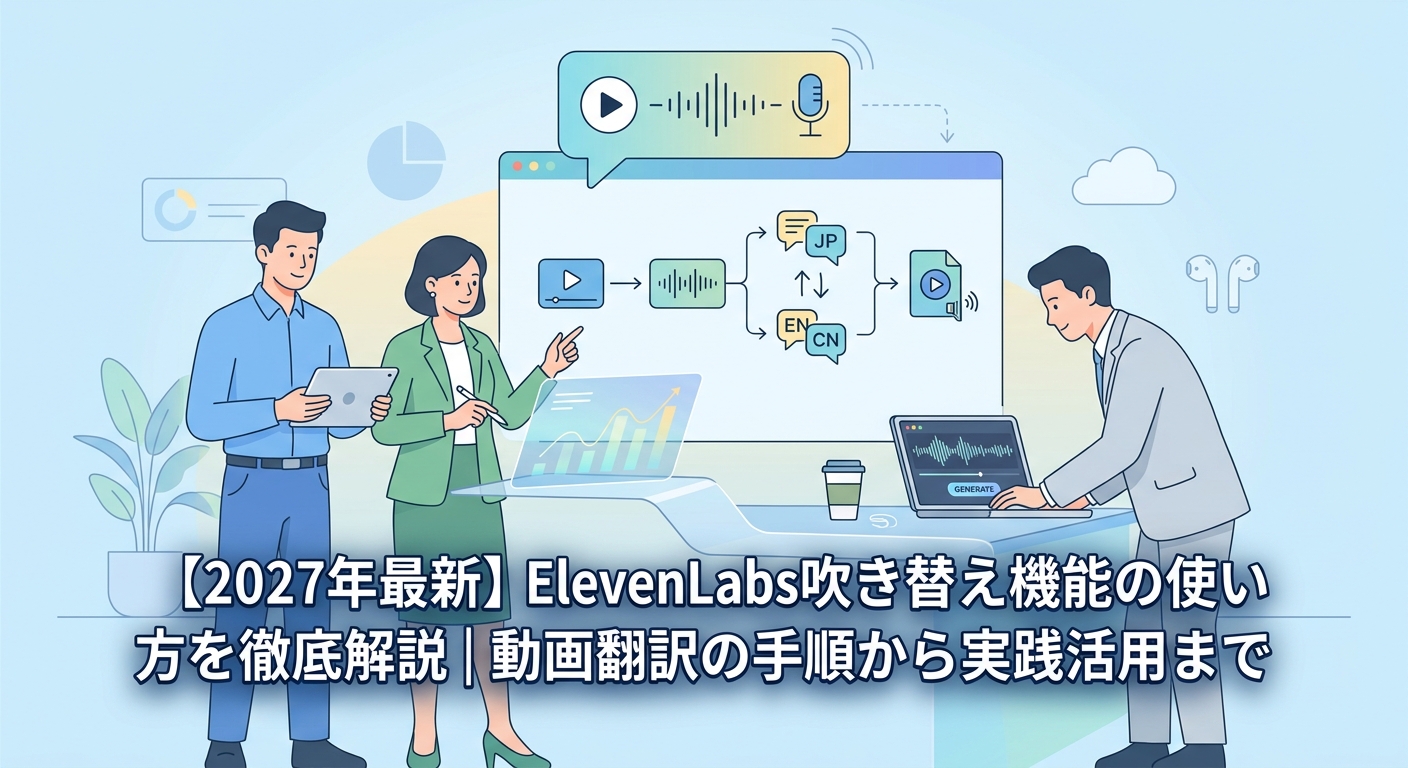
動画コンテンツのグローバル展開が加速する中、AI音声技術を活用した自動吹き替えへの注目が急速に高まっています。中でもElevenLabsの吹き替え機能は、元の話者の声質やイントネーションを保ったまま多言語に変換できる画期的なツールとして、クリエイターや企業から支持を集めています。しかし、実際に使い始めようとすると「どこから設定すればいいのか」「料金プランはどう選べばいいのか」と迷う方も少なくありません。本記事では、ElevenLabsの吹き替え機能の基本的な仕組みから具体的な操作手順、料金体系、そして実践的な活用シーンまでを網羅的に解説します。
この記事で分かること
- ElevenLabs吹き替え機能の仕組みと特徴
ElevenLabsのDubbing機能は、AIが話者の声質を分析・保持したまま多言語に自動翻訳・音声合成を行う技術です。従来の吹き替えと異なり、声優の手配や収録が不要で、短時間かつ低コストで高品質な多言語動画を制作できます。
- 具体的な操作手順と設定のコツ
動画のアップロードから言語選択、話者設定、出力ダウンロードまでの一連の操作をステップごとに解説します。初心者でも迷わず進められるよう、各画面での注意点も紹介しています。
- 料金プランの選び方と実践的な活用シーン
無料プランから有料プランまでの違いを比較し、用途に応じた最適な選び方を提案します。YouTube動画の多言語展開や企業の研修動画翻訳など、具体的な活用事例もあわせて紹介します。
目次
ElevenLabsの吹き替え機能とは
ElevenLabsは、AI音声合成の分野で世界的に注目されているテクノロジー企業です。テキスト読み上げ(TTS)や音声クローンなど多彩な機能を提供していますが、その中でも特に注目度が高いのが「Dubbing(吹き替え)」機能です。ここでは、この吹き替え機能の基本的な仕組みと、従来の吹き替え手法との違いを詳しく見ていきます。
AI吹き替えの基本的な仕組み
ElevenLabsの吹き替え機能は、動画や音声ファイルをアップロードするだけで、AIが自動的に音声認識・翻訳・音声合成の3つのプロセスを一括で処理します。まず元の音声から話者の声質や話し方の特徴を分析し、次に発話内容を指定言語に翻訳します。最後に、翻訳されたテキストを元の話者の声質を再現した合成音声で読み上げるという流れです。
話者の声のトーンや感情表現を維持したまま別言語に変換できる点が、ElevenLabsの最大の強みです。複数の話者が登場する動画でも、AIが各話者を自動で識別し、それぞれの声質に合わせた吹き替え音声を生成します。この技術により、まるでネイティブスピーカーが話しているかのような自然な仕上がりが実現します。
対応言語と対応フォーマット
2027年現在、ElevenLabsの吹き替え機能は70以上の言語に対応しています。日本語、英語、中国語、スペイン語、フランス語、ドイツ語、韓国語、ポルトガル語、アラビア語など主要な言語はもちろん、ヒンディー語やインドネシア語といったアジア圏の言語も幅広くカバーしています。
入力ファイルとしては、MP4やMOVなどの動画ファイルに加え、MP3やWAVといった音声ファイルにも対応しています。さらに、YouTubeやTikTokなどのURLを直接貼り付けるだけで吹き替えを開始できる機能も備わっており、ファイルのダウンロードが不要な点も大きな利便性です。
| 入力形式 | 対応フォーマット | 備考 |
|---|---|---|
| 動画ファイル | MP4 / MOV / WebM / AVI | 最大500MBまで(プランにより異なる) |
| 音声ファイル | MP3 / WAV / FLAC / AAC | 音声のみの吹き替えも可能 |
| URLリンク | YouTube / TikTok / X(旧Twitter) | 公開動画のみ対応 |
| 出力形式 | MP4(動画) / MP3(音声) | 字幕付き出力にも対応 |
従来の吹き替え手法との違い
従来の動画吹き替えでは、翻訳者への依頼、声優のキャスティング、スタジオでの収録、音声編集といった多くの工程が必要でした。1本の動画を1言語に吹き替えるだけでも、数日から数週間の期間と数十万円以上のコストがかかるケースも珍しくありません。
一方、ElevenLabsのAI吹き替えでは、これらの工程をすべて自動化できます。数分から数十分程度の処理時間で吹き替えが完了し、コストも従来の10分の1以下に抑えられるのが最大のメリットです。もちろん、プロの声優による吹き替えと比較すると表現の細やかさでは差がありますが、情報伝達を目的とした動画やSNSコンテンツには十分な品質を備えています。
| 比較項目 | 従来の吹き替え | ElevenLabs AI吹き替え | 差異 |
|---|---|---|---|
| 制作期間 | 数日〜数週間 | 数分〜数十分 | 大幅に短縮 |
| コスト(1言語あたり) | 数十万円〜 | 数千円〜(プランにより変動) | 10分の1以下 |
| 対応言語数 | 依頼先に依存 | 70言語以上 | 圧倒的に多い |
| 声質の再現性 | 声優に依存 | 元の話者の声質を保持 | 一貫性が高い |
| 修正の柔軟性 | 再収録が必要 | テキスト編集で即時反映 | 非常に柔軟 |
ElevenLabs吹き替え機能の具体的な使い方
ここからは、ElevenLabsの吹き替え機能を実際に使う手順を、アカウント作成から出力ダウンロードまでステップごとに解説します。初めて利用する方でもスムーズに操作できるよう、各画面での設定ポイントも詳しく説明していきます。
アカウント作成と初期設定
まずはElevenLabsの公式サイト(elevenlabs.io)にアクセスし、アカウントを作成します。Googleアカウントとの連携による登録も可能で、メールアドレスとパスワードを設定するだけで数分で完了します。無料プランでも吹き替え機能を試すことができるため、まずは無料で始めてみるのがおすすめです。
アカウント作成後は、ダッシュボード左側のメニューから「Dubbing」を選択するだけで吹き替え画面にアクセスできます。初回利用時には言語設定やデフォルトの出力形式を指定する画面が表示されるため、日本語を主な使用言語として設定しておくと、以降の操作がスムーズになります。
- 公式サイトから「Sign Up」をクリック
- メールアドレスまたはGoogleアカウントで登録
- ダッシュボードの「Dubbing」メニューを選択
- デフォルト言語を日本語に設定して初期設定完了
動画のアップロードと言語選択
Dubbing画面を開くと、ファイルのアップロードエリアが表示されます。ここに吹き替えしたい動画ファイルをドラッグ&ドロップするか、「Browse Files」ボタンからファイルを選択します。YouTubeなどのURLを入力する場合は、入力欄にURLを貼り付けるだけで自動的に動画が読み込まれます。
ファイルのアップロードが完了すると、「Source Language(元の言語)」と「Target Language(翻訳先の言語)」を選択する画面に進みます。元の言語は「Auto Detect(自動検出)」を選ぶとAIが自動判別してくれます。翻訳先の言語は複数同時に選択でき、一度の処理で複数言語の吹き替え版を同時生成することも可能です。
話者設定と詳細オプションの調整
言語選択の次に、話者に関する設定画面が表示されます。動画内に複数の話者がいる場合、AIが自動的に話者を識別して分離します。各話者に対して個別に声質の調整やボイスの割り当てが可能で、必要に応じてElevenLabsのボイスライブラリから別の声を選択することもできます。
詳細オプションでは、「Watermark(透かし)」の有無、「Number of Speakers(話者数)」の手動指定、「Range(吹き替え範囲)」の設定などが行えます。「Preserve Original Background Audio」をオンにすると、BGMや効果音を保持したまま音声部分だけを吹き替えることができます。この設定は、音楽が重要な役割を果たす動画では必ずオンにしておきましょう。
- AIによる話者自動識別で個別の声質調整が可能
- ボイスライブラリから好みの声への差し替えにも対応
- BGMや効果音の保持設定を忘れずにオンにする
- 吹き替え範囲を指定すれば部分的な翻訳も可能
吹き替え実行と出力ファイルのダウンロード
すべての設定が完了したら、「Create Dub」ボタンをクリックして吹き替え処理を開始します。処理時間は動画の長さやサーバーの混雑状況によって異なりますが、5分程度の動画であれば通常2〜5分ほどで完了します。処理中は進捗バーが表示され、完了するとメール通知も届きます。
処理が完了すると、プレビュー画面で吹き替え結果を確認できます。翻訳テキストの修正が必要な場合は、エディター上で直接テキストを編集し、再生成することも可能です。仕上がりに問題がなければ「Download」ボタンからMP4またはMP3形式でダウンロードできます。字幕ファイル(SRT形式)を同時にエクスポートする機能も用意されているため、字幕付き動画の制作にも活用できます。
料金プランの比較と選び方
ElevenLabsの吹き替え機能を本格的に活用するには、自分の用途に合った料金プランを選ぶことが重要です。無料プランでも基本的な機能は試せますが、動画の長さや月間の使用量に制限があります。ここでは各プランの違いと、用途別の最適な選び方を解説します。
各プランの機能と制限の比較
ElevenLabsは、Free(無料)、Starter、Creator、Pro、Scaleの5つのプランを提供しています。吹き替え機能に関しては、プランごとに月間の吹き替え可能時間やアップロードできるファイルサイズ、同時処理数などが異なります。
無料プランでは月間10分までの吹き替えが可能ですが、出力にウォーターマーク(透かし)が付く点に注意が必要です。商用利用を検討している場合は、ウォーターマークが除去されるStarterプラン以上を選択しましょう。
| プラン名 | 月額料金(USD) | 吹き替え可能時間(月間) | ウォーターマーク | 商用利用 |
|---|---|---|---|---|
| Free | $0 | 10分 | あり | 不可 |
| Starter | $5 | 30分 | なし | 可 |
| Creator | $22 | 2時間 | なし | 可 |
| Pro | $99 | 5時間 | なし | 可 |
| Scale | $330 | 11時間 | なし | 可(API利用可) |
用途別のおすすめプラン
個人のYouTubeチャンネルで月に数本の動画を多言語化したい場合は、Creatorプランがコストパフォーマンスのバランスに優れています。月2時間の吹き替え枠があれば、10分程度の動画を12本分処理できる計算になります。
企業の研修動画やeラーニングコンテンツを定期的に多言語展開する場合は、ProプランまたはScaleプランが適しています。特にScaleプランではAPI(アプリケーション・プログラミング・インターフェース)を通じた自動化が可能なため、大量の動画を効率的に処理できます。社内システムとの連携を検討している企業には特におすすめです。
- お試し利用ならFreeプランで十分に機能を体験可能
- 個人クリエイターにはCreatorプランがコスパ最適
- 企業の大量処理にはScaleプランのAPI連携が有効
- 年間契約にすると最大20%の割引が適用される
品質を高めるためのコツと注意点
ElevenLabsの吹き替え機能はAIが自動処理するため、入力する動画の品質や設定次第で仕上がりに大きな差が出ます。ここでは、より高品質な吹き替え結果を得るための実践的なコツと、利用時に注意すべきポイントを紹介します。
入力動画の品質を最適化する方法
AI吹き替えの精度は、元の音声の明瞭さに大きく左右されます。BGMが大きすぎたり、複数人が同時に話していたりすると、音声認識の精度が下がり、翻訳結果にも影響が出ます。できるだけクリアな音声の動画を入力に使用しましょう。
事前にAdobe PodcastやAudacityなどの音声編集ツールでノイズ除去を行っておくと、吹き替え精度が大幅に向上します。また、話者が明確に交代するタイミングがある動画のほうが、AIによる話者分離の精度も高くなります。
翻訳テキストの手動修正テクニック
AIによる自動翻訳は高精度ですが、専門用語や固有名詞、文化的なニュアンスを含む表現では誤訳が発生することがあります。吹き替え処理後のエディター画面では、各セグメントの翻訳テキストを直接編集できるため、必ず確認・修正を行いましょう。
特に注意が必要なのは、企業名や製品名、人名などの固有名詞です。エディター上で固有名詞を正しい表記に修正し、「Regenerate」ボタンを押すだけで音声が再生成されるため、修正作業は非常に効率的です。また、言い回しが不自然な箇所は、翻訳先の言語のネイティブスピーカーにチェックしてもらうとさらに品質が向上します。
リップシンクと音声タイミングの調整
言語によって同じ内容を話す際の長さが異なるため、翻訳後の音声が元の映像とずれてしまうことがあります。ElevenLabsにはリップシンク(口の動きと音声の同期)を自動調整する機能が搭載されていますが、完璧ではない場合もあります。
音声の速度調整やセグメントの分割・結合をエディター上で細かく行うことで、より自然なタイミングに仕上げることができます。特に日本語から英語への吹き替えでは、英語のほうが発話時間が長くなる傾向があるため、翻訳テキストを簡潔にまとめる工夫も効果的です。
著作権と利用規約に関する注意点
他者が制作した動画を無断で吹き替えて公開することは、著作権侵害に該当する可能性があります。吹き替え機能を使用する際は、必ず自分が権利を持つコンテンツか、権利者から許諾を得たコンテンツのみを使用しましょう。
ElevenLabsの利用規約では、生成された音声の商用利用はStarterプラン以上で許可されています。ただし、実在の人物の声を無断でクローンして使用することは禁止されているため、ボイスクローン機能と吹き替えを組み合わせる際は権利関係を必ず確認してください。
- 入力動画のノイズ除去で認識精度を向上させる
- 固有名詞や専門用語は必ず手動で修正する
- リップシンクのずれは速度調整とテキスト簡略化で対処
- 著作権と利用規約を必ず確認してから使用する
実践的な活用シーンと導入事例
ElevenLabsの吹き替え機能は、個人クリエイターから大企業まで幅広いユーザーに活用されています。ここでは、具体的な活用シーンとその効果を紹介し、自分の用途にどう活かせるかのヒントをお伝えします。
YouTubeチャンネルの多言語展開
YouTubeクリエイターにとって、多言語での動画配信は視聴者層を一気に拡大できる強力な手段です。ElevenLabsの吹き替え機能を使えば、日本語で制作した動画を英語、スペイン語、中国語など複数の言語に同時変換し、各言語のチャンネルで配信できます。
実際に日本語チャンネルの動画を英語に吹き替えて公開したところ、海外からの視聴回数が従来の5倍以上に増加したという事例も報告されています。特に教育系やテック系のコンテンツは言語を超えた需要が高く、吹き替えによる多言語展開の効果が大きい分野です。
企業の研修・教育コンテンツの翻訳
グローバルに展開する企業では、社内研修やeラーニングの動画を各拠点の言語に翻訳する必要があります。従来はプロの翻訳・吹き替え会社に外注していたため、1本の動画を10言語に展開するだけで数百万円のコストがかかっていました。
ElevenLabsを導入することで、このコストを大幅に削減しながら、迅速に多言語版を制作できるようになります。新しい研修動画を当日中に全拠点の言語に翻訳して配信するといったスピード感のある運用が可能になります。
ポッドキャストやSNSコンテンツの国際展開
音声コンテンツであるポッドキャストも、ElevenLabsの吹き替え対象です。音声ファイルをアップロードするだけで、他言語版のポッドキャストエピソードを自動生成できます。SpotifyやApple Podcastでの多言語配信により、リスナー層の国際的な拡大が見込めます。
また、TikTokやInstagram Reelsなどの短尺動画でも吹き替え機能は威力を発揮します。30秒〜1分程度の短い動画であれば数十秒で処理が完了するため、トレンドに合わせたリアルタイムな多言語配信が実現します。
| 活用シーン | 主な用途 | 推奨プラン | 期待効果 |
|---|---|---|---|
| YouTubeチャンネル | 動画の多言語配信 | Creator / Pro | 視聴者数の拡大 |
| 企業研修 | eラーニング動画の翻訳 | Pro / Scale | コスト削減・迅速展開 |
| ポッドキャスト | 音声コンテンツの多言語化 | Creator / Pro | リスナー層の国際拡大 |
| SNS短尺動画 | TikTok・Reelsの多言語版制作 | Starter / Creator | グローバルリーチの向上 |
| 製品デモ動画 | 海外顧客向けプレゼン資料 | Pro / Scale | 営業効率の改善 |
よくある質問
まとめ
本記事では、ElevenLabsの吹き替え機能の仕組みから具体的な使い方、料金プランの選び方、品質向上のコツ、そして実践的な活用シーンまでを詳しく解説してきました。AI技術の進化により、かつては膨大なコストと時間を要していた動画の多言語吹き替えが、誰でも手軽に実現できる時代になっています。
ElevenLabsの吹き替え機能を活用するポイントは、入力動画の音声品質を高めること、翻訳テキストを丁寧に確認・修正すること、そして自分の用途に合った料金プランを選ぶことの3つに集約されます。まずは無料プランで機能を試し、品質や操作感を確認した上で本格導入を検討するのが最も効率的なアプローチです。
このようなAI音声技術やグローバルなコンテンツ展開に興味をお持ちの方にとって、最先端のテクノロジーに触れながら成長できる環境は非常に魅力的ではないでしょうか。株式会社TechSuiteでは、AIやWeb技術を活用したサービス開発に日々取り組んでおり、新しい技術への好奇心を持つ仲間を積極的に募集しています。最新のAI技術を活かしたプロダクト開発に携わりたい方、グローバルな視点でサービスを成長させたい方は、ぜひTechSuiteの採用ページをご覧ください。一緒に未来のテクノロジーを創り上げていきましょう。